PR:この記事にはアフィリエイト広告が含まれます。現在、このページには広告リンクを掲載していません。製品仕様はメーカー公式情報を確認のうえ掲載しています。
ノートPCの画面が狭いと感じたとき、外部モニターは作業領域を広げる選択肢になります。必須ではありませんが、ブラウザ、資料、チャット、表計算など複数のウィンドウを並べて扱う場合は、画面を見渡しやすくなることがあります。
在宅ワークに外部モニターは必要?
外部モニターの役割は、ノートPCを置き換えることではなく、表示できる領域を増やすことです。会議画面を表示しながらメモを取る、表計算とメールを並べるといっ
27インチに絞って、WQHD・4K・机の設置条件を確認したい方は、在宅ワーク向け27インチモニターの選び方|WQHD・4K・デスクサイズを確認も参考にしてください。
た作業が多い人は候補にできます。一方、設置場所が限られる場合や持ち運び中心の場合は、無理に大きなモニターを選ぶ必要はありません。
外部モニター選びで最初に決める3つ
① 画面サイズ
画面サイズは対角線の長さをインチで表したものです。24インチは省スペース、27インチは一般的なデスクで比較しやすい大きさ、34インチの横長タイプは横方向の作業領域を広く取りたい場合の候補です。購入前には画面だけでなく、スタンドを含む幅・奥行き・高さ、机の横幅と奥行き、普段の視聴距離を確認します。
② 解像度
解像度は画面を構成する画素数で、表示の細かさや同時に見渡せる情報量に関係します。FHDは1920×1080、WQHD(QHD)は2560×1440、4Kは3840×2160、UWQHDは3440×1440です。サイズと解像度は組み合わせて判断します。たとえば27インチでもFHD・WQHD・4Kでは表示の細かさや文字サイズの感じ方が異なります。
③ 接続方法
HDMIは多くのノートPCやモニターに搭載される映像端子です。DisplayPortはPC向けモニターで使われる映像端子です。USB-Cは端子の形状であり、すべてのUSB-C端子が映像出力・データ通信・給電に対応するわけではありません。映像出力にはPC側とモニター側がDisplayPort Alt Modeなどの映像伝送に対応していること、給電にはUSB PDと必要なW数の確認が必要です。
比較する前の確認順
- 設置できる画面サイズを確認する:机の幅・奥行きとスタンドを含む大きさを確認します。
- 解像度を確認する:WQHDや4Kなど、使いたい表示設定とPC側の出力対応を確認します。
- 接続方法を確認する:HDMIで十分か、USB-Cで映像と給電をまとめたいかを考えます。
- 必要なら実製品を比べる:在宅ワーク向け外部モニター6機種を比較|仕事で確認したい仕様の違いで、公式仕様の違いを確認します。
在宅ワーク向けモニターの代表タイプ
| タイプ | 特徴 | 向いている人 | 注意点 |
|---|---|---|---|
| 24インチ・FHD | 省スペースで基本的な作業領域を確保しやすい | 机が小さい、まず外部モニターを試したい人 | 27インチ以上と比べると表示領域は限られる |
| 27インチ・WQHD | FHDより広い表示領域を使える | 文書・ブラウザ・表計算を並べたい人 | 机の奥行きとPCの出力対応を確認する |
| 27インチ・WQHD+USB-C PD | 映像・USBデータ・給電を1本にまとめられる構成がある | ノートPCの配線を減らしたい人 | 映像出力対応とPDの最大W数を確認する |
| 27インチ・4K | 高精細な表示を重視しやすい | 文字や画像を細かく表示したい人 | 表示倍率の設定やPCの出力条件を確認する |
| 34インチ・UWQHD | 横方向に広い作業領域を確保しやすい | 表計算や複数ウィンドウを横並びにしたい人 | 本体幅・奥行き・視聴距離を特に確認する |
記事としての判断では、一般的な在宅ワークでは27インチWQHDを最初の比較基準にできます。ただし、これは机に設置でき、PCが目的の解像度を出力できる場合に限ります。24インチFHDや27インチ4K、34インチUWQHDが必要になる用途もあります。
ノートPC中心ならUSB-C対応もチェック
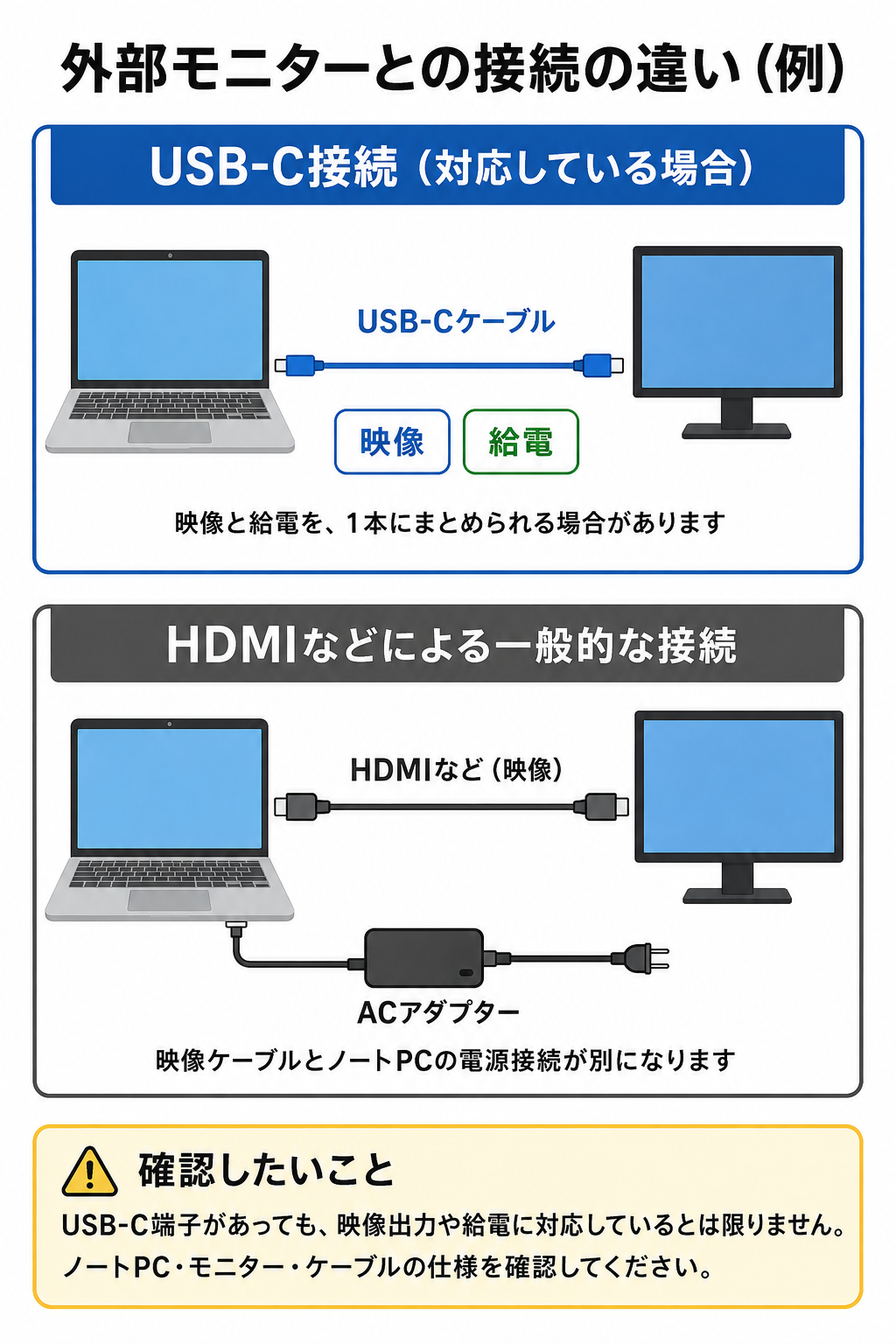
注意:USB-C端子があっても、映像出力や給電に対応しているとは限りません。ノートPC・モニター・ケーブルの仕様を確認してください。
USB PDは、USB-C経由で電力を供給する仕組みです。モニター側に「最大65W」「最大90W」などの表記があっても、ノートPC側がUSB-C給電に対応しているか、PCの必要電力に足りるかを確認します。DisplayPort over USB-Cは、対応するPC・モニター・ケーブルで映像、USBデータ、電力を同じUSB-C接続で扱える規格です。USB-C端子の有無だけでは判断しません。
ケーブルを減らしたい人には便利ですが、デスクトップPC中心の人、HDMI接続で十分な人、必要なPD出力を満たさない人には必須ではありません。
その他の機能は必要なものだけ選ぶ
- IPSなどのパネル方式:視野角や色の見え方を仕様で確認したい人向け。
- 高さ調整・チルト・スイベル・ピボット:画面位置や角度を調整したい人向け。姿勢や机の高さに合わせる選択肢になります。
- VESAマウント:モニターアームや壁面用の取付規格を使いたい人向け。対応寸法と耐荷重を確認します。
- USBハブ・LAN・KVM:周辺機器や有線LAN、複数PCをモニター側へ集約したい人向け。
- 内蔵スピーカー:別途スピーカーを置かず音を出したい人向け。音質の評価は製品ごとに確認します。
用途別の判断方法
- できるだけ省スペースにしたい:24インチFHDを比較
- 一般的な在宅ワーク:27インチWQHDを比較の出発点にする
- ノートPCを1本でつなぎたい:27インチWQHD+USB-C PDを比較
- 精細さを重視したい:27インチ4Kを比較
- 横に多く並べたい:34インチUWQHDを比較
購入前チェックリスト
- 机に本体とスタンドを含めて設置できるか
- モニターの幅・奥行き・高さ、視聴距離は合うか
- PCが目的の解像度・リフレッシュレートで出力できるか
- HDMI、DisplayPort、USB-Cの必要な端子が両方にあるか
- USB-C映像出力(DisplayPort Alt Mode等)に対応しているか
- USB PD対応か、最大給電W数はPCに足りるか
- 高さ調整、VESA、USBハブ、LAN、KVM、スピーカーは必要か
公式製品で確認できる例
製品ランキングではありません。比較項目の見方の例です。BenQ GW2790Qは27インチWQHD IPSで、HDMI×2・DisplayPort・スピーカーを備える一方、USB-Cは仕様にありません。LG 27U631A-Bは27インチWQHD IPS、USB-C映像入力と最大15WのPDを仕様として掲げています。Dell P2725HEは27インチFHDで、USB-CのDisplayPort Alt Modeと最大90WのPDを掲げています。各製品が何を満たすかを、用途と必要条件に照らして確認します。
まとめ
外部モニターは、サイズだけでなく解像度、接続方法、設置条件を組み合わせて選びます。一般的な在宅ワークでは27インチWQHDを比較の出発点にできますが、USB-C給電、4K、横長画面などは必要な人だけが条件に加える考え方が合理的です。購入前にはPC側・モニター側・ケーブル側の対応を公式情報で確認しましょう。
参照した公式情報
- USB-IF:USB Power Delivery
- VESA/DisplayPort:DisplayPort over USB-C FAQ
- VESA:Mounting Standard
- BenQ GW2790Q 公式仕様
- LG 27U631A-B 公式製品ページ
- Dell P2725HE 公式製品ページ
モニターだけでなく、マウスやキーボードを含めた在宅ワーク環境全体を考えたい方は、ノートPCの在宅ワーク環境を整える方法|モニター・マウス・キーボードの組み合わせ方も確認してください。
コメント