PR:この記事にはアフィリエイト広告が含まれます。現在、このページには広告リンクを掲載していません。製品仕様は公式情報を確認のうえ掲載しています。
外部モニターを検討するとき、27インチは候補になりやすいサイズの一つです。ただし、画面が大きければよいとは限りません。机の奥行き、表示したい文字の大きさ、解像度、ノートPCとの接続条件を合わせて確認することが大切です。
現在の画面で困っていない場合は、無理に追加や買い替えを急ぐ必要はありません。
27インチが候補になる場面
ノートPCだけでは複数の資料やブラウザを並べにくいと感じる場合、27インチは作業領域を広げる選択肢になります。一方、机の奥行きが小さい場合や画面との距離を取りにくい場合は、24インチも比較対象になります。
まず机と設置場所を確認する
- モニター本体とスタンドを置ける幅・奥行きがあるか
- ノートPC、キーボード、マウスを置く余白が残るか
- 画面との距離を無理なく取れるか
- スタンドの高さ調整やVESA対応が必要か
同じ27インチでも、スタンドの奥行きや外形寸法は製品によって異なります。購入前にメーカー公式の寸法図で確認してください。
解像度は文字の見え方と作業内容で考える
| 解像度 | 27インチで確認したいこと |
|---|---|
| フルHD(1920×1080) | 文字や画面の広さが今の環境に合うか |
| WQHD(2560×1440) | 表示領域と文字サイズのバランスを確認する |
| 4K(3840×2160) | OSの表示倍率、PCの出力条件、用途を確認する |
解像度が高いほど全員に適するわけではありません。文字の大きさやアプリの表示はOSの設定にも影響されるため、普段使うPCで扱いやすい表示になるかを考えます。
ノートPC側の出力条件も確認する
モニター側がWQHDや4Kに対応していても、ノートPC、接続端子、ケーブルの条件が合わなければ希望どおりに表示できない場合があります。HDMI、DisplayPort、USB-Cのどれで接続するかと、PCメーカーが案内する外部ディスプレイ対応を確認します。
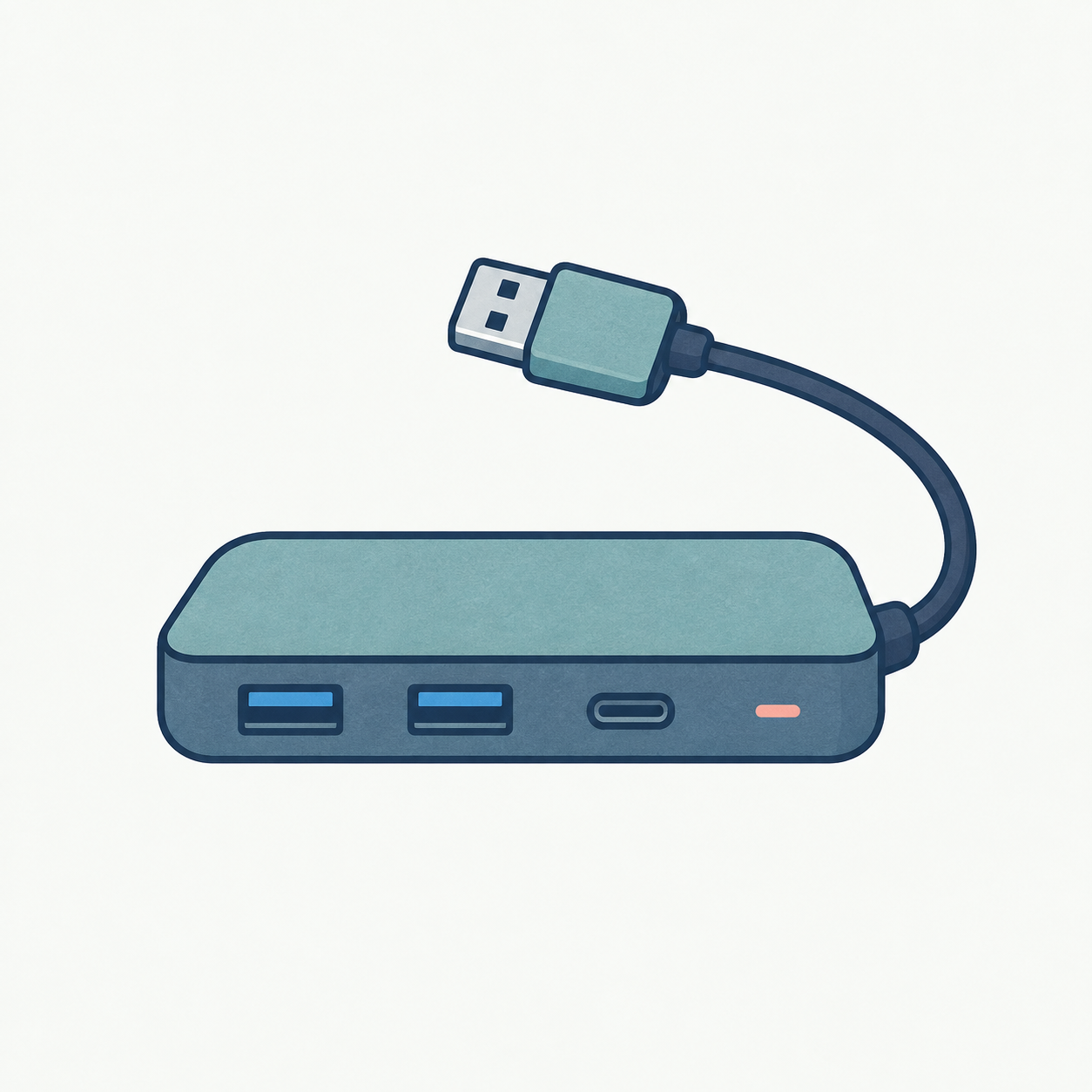
USB-C接続を検討する場合は、端子の形状だけで判断せず、映像出力(DisplayPort Alt Mode)やPCへの給電(USB PD)の対応条件を確認してください。
24インチ・27インチ・32インチを比べるときの考え方
画面サイズは、使える机の広さと画面までの距離で考えます。24インチは置きやすさを優先したい場合、27インチは表示領域と設置しやすさのバランスを見たい場合、32インチはさらに広い表示領域を必要とする場合の候補になります。実際の外形寸法はベゼルやスタンドで異なります。
高さ調整・VESA・入力端子
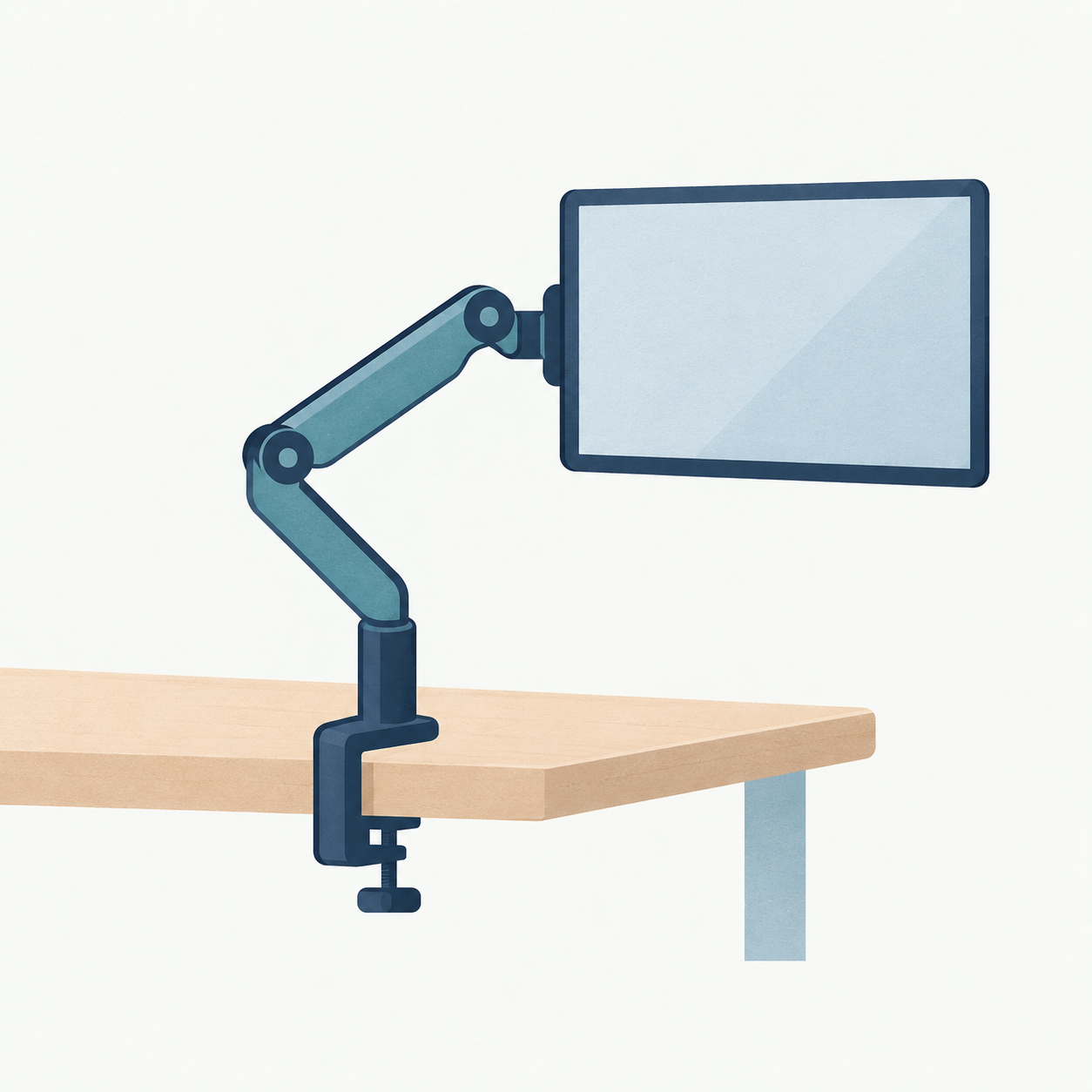
モニターの高さや角度を調整したい場合は、スタンドの調整範囲を確認します。モニターアームを使う可能性があるならVESAマウント対応も確認しましょう。複数の機器をつなぐ場合は、入力端子の数と切り替え方法も判断材料になります。
購入前チェックリスト
- 机の幅・奥行きとモニター外形寸法を確認したか
- 希望する解像度をノートPCが出力できるか
- HDMI・DisplayPort・USB-Cの接続条件は合うか
- 高さ調整・VESA・入力端子は必要か
- 文字の大きさや表示倍率を考慮したか
まとめ|27インチは環境に合わせて判断する
27インチモニターは、ノートPCの表示領域を広げたいときの選択肢です。解像度だけでなく、机の広さ、PCの出力条件、文字の見え方、スタンドの仕様を合わせて確認しましょう。
外部モニター全体の選び方は在宅ワーク向け外部モニターの選び方、実際の製品の仕様比較は外部モニター6機種比較、周辺機器を含めた組み合わせはノートPCの在宅ワーク環境を整える方法で確認できます。
コメント