PR:この記事にはアフィリエイト広告が含まれます。現在、このページには広告リンクを掲載していません。製品仕様は公式情報を確認のうえ掲載しています。
ノートPCが1台あれば、在宅ワークを始めることはできます。
外部モニターやマウス、キーボードがあると便利な場面もありますが、最初からすべてをそろえる必要はありません。
まずは普段の作業を振り返り、「画面が狭い」「タッチパッドを操作しにくい」「文字を入力しにくい」など、実際に困っていることから考えてみましょう。
この記事では、ノートPCを中心に在宅ワーク環境を整えるときの考え方と、モニター・マウス・キーボードをどのように組み合わせるかを整理します。
それぞれの詳しい選び方や製品の違いについては、必要な項目から個別の記事へ進めるようにしています。
機器を追加する前の3点チェック
- 机:モニターやキーボードを置いても、実際に作業する余裕が残るか。
- PCの端子:HDMI、USB-C、USB-Aなど、必要な接続方法を使えるか。
- 現在困っていること:画面・操作・入力のうち、どれを見直したいか。
この3点で困っていなければ、周辺機器を追加しない選択もできます。
在宅ワーク環境は最初から全部そろえなくてよい
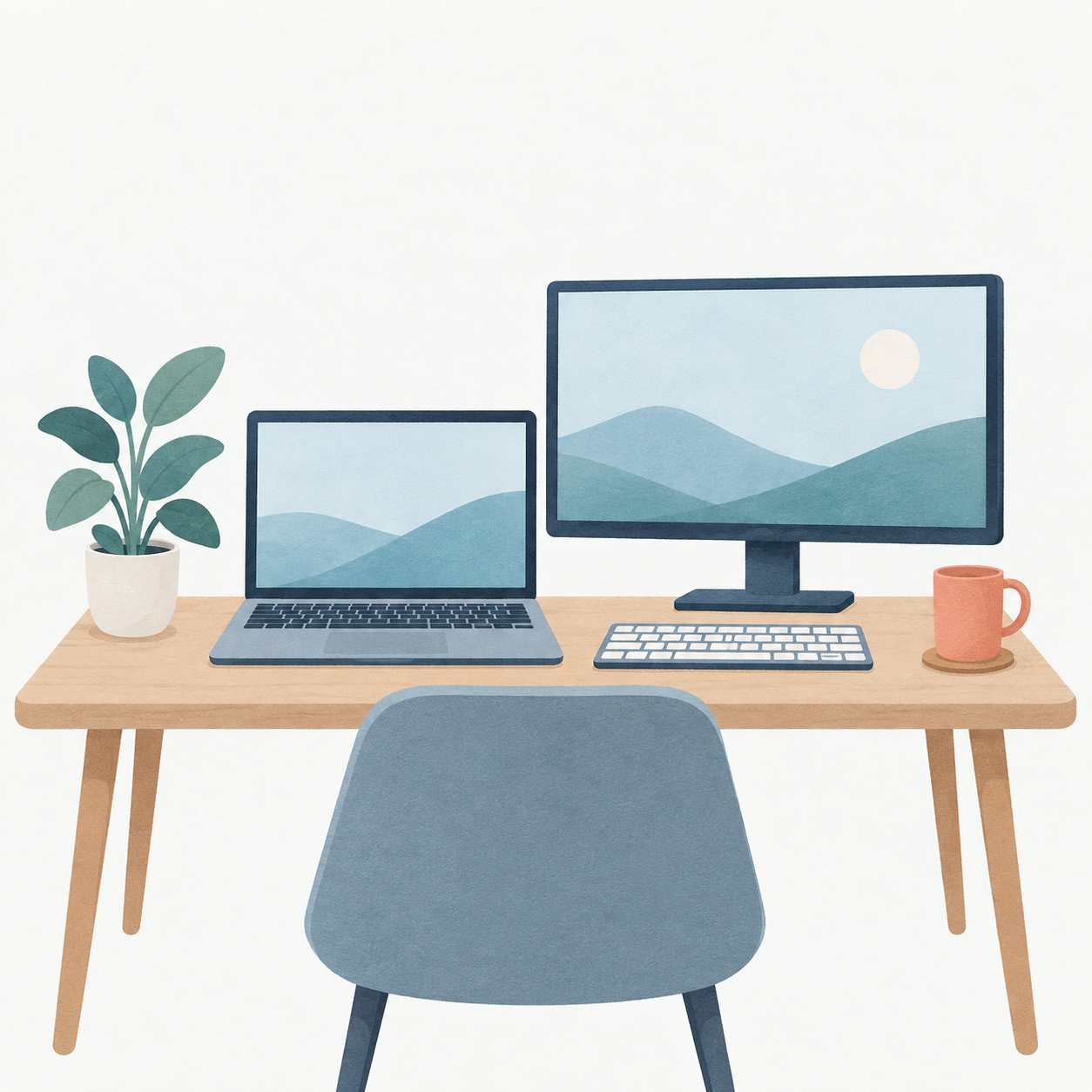
在宅ワーク用のデスクを見ると、ノートPCのほかに外部モニター、マウス、キーボードなど、さまざまな機器が置かれていることがあります。
ただし、同じ環境をそのまま再現する必要はありません。
ノートPCの画面サイズに不満がなく、キーボードやタッチパッドも問題なく使えているなら、そのまま作業を続けることもできます。
反対に、特定の作業だけやりにくいのであれば、その部分から改善方法を考える方が必要なものを判断しやすくなります。
何から検討すればよいか分からない場合は、ノートPCの在宅ワーク環境で最初にそろえる周辺機器|優先順位の決め方で、周辺機器を検討する順番を整理しています。
まずは「何に困っているか」を確認する
モニター・マウス・キーボードは、それぞれ役割が異なります。
「在宅ワーク用だから必要」と考えるのではなく、現在の作業で感じている不便と対応させると選びやすくなります。
| 困っていること | 検討する機器・方法 |
|---|---|
| 画面が狭く、複数のウィンドウを扱いにくい | 外部モニター |
| タッチパッドで細かな操作をしにくい | マウス |
| ノートPCのキーを入力しにくい | 外付けキーボード |
| 外部モニターを使うとノートPCのキーへ手を伸ばしにくい | 外付けキーボード |
| 数字を入力する機会が多い | テンキー付きキーボードなどを検討 |
| 複数のPCやタブレットを使う | 接続先を切り替えられるマウス・キーボードを検討 |
| 机が狭い | 機器のサイズや置き方から見直す |
複数の項目に当てはまっても、一度に全部を変更する必要はありません。
最も気になるところを一つ選び、実際に使ってから次に必要なものを考える方法もあります。
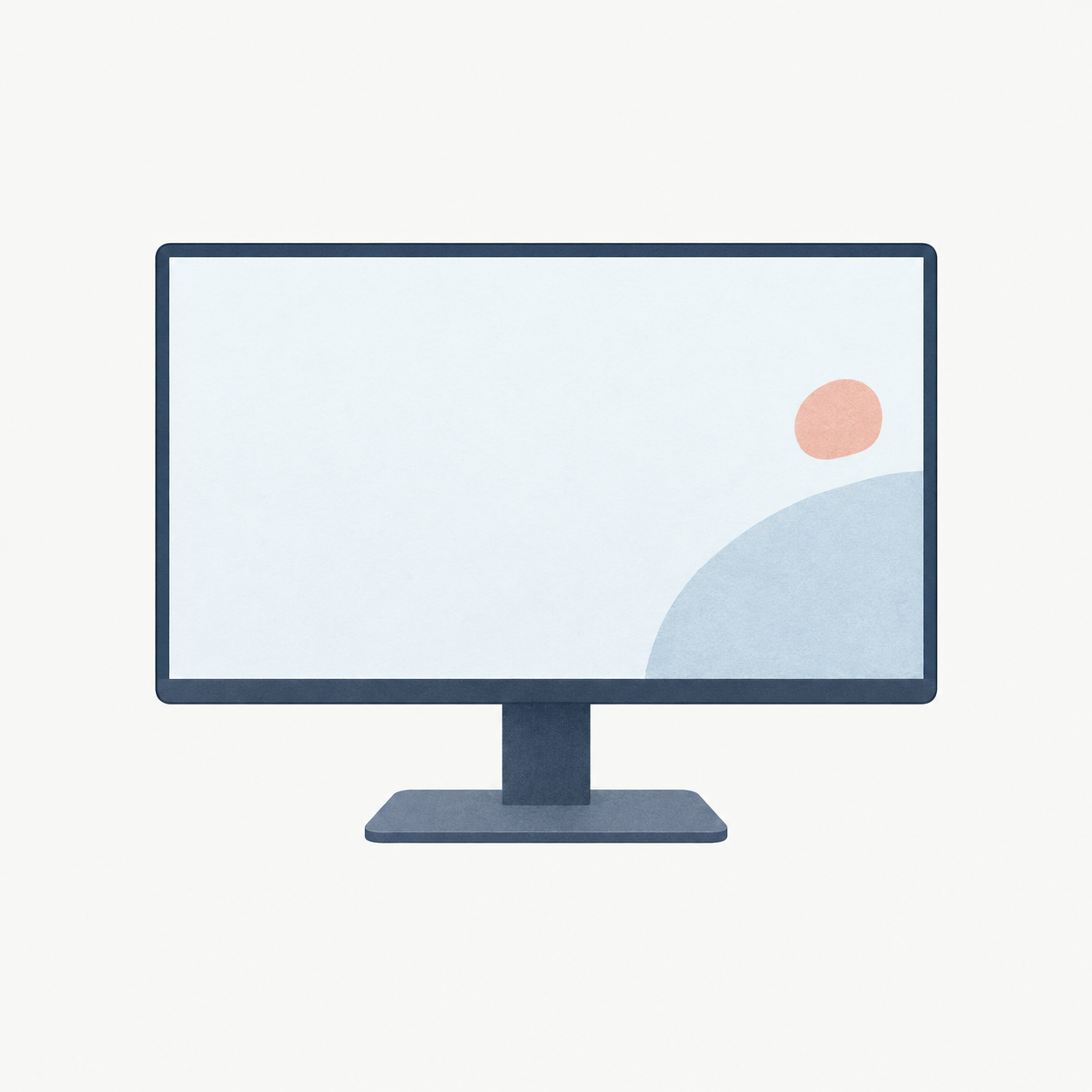
画面が狭いと感じるなら外部モニターを検討する
ノートPCの画面だけでは、ブラウザや資料、表計算、チャットなどを同時に表示しにくいことがあります。
そのような場合は、外部モニターを追加して表示できる領域を増やす方法があります。
一方で、机に十分なスペースがない場合や、ノートPCを持ち運んで作業することが多い場合は、大きなモニターを置くことが適しているとは限りません。
モニターを選ぶときは、画面サイズだけではなく、机に置けるサイズか、ノートPCから映像を出力できるか、HDMIやUSB-Cなどどの方法で接続するか、必要な解像度はどの程度かといった点を確認します。
USB-Cも、端子が付いているだけで必ず映像出力や給電に対応するわけではありません。PC側とモニター側の仕様を確認してから選びましょう。
サイズ・解像度・接続方法を詳しく確認したい場合は、在宅ワーク向け外部モニターの選び方|サイズ・解像度・USB-Cを初心者向けに解説で整理しています。
画面の位置が気になる場合も、まず設置方法を確認する
ノートPCでは画面とキーボードが一体になっているため、画面の位置を変えるとキーボードの位置も変わります。
外部モニターを使えば画面の位置を調整しやすくなる場合がありますが、モニターを追加するだけで使いやすさが決まるわけではありません。
机の奥行き、モニターのスタンド、ノートPCを置く位置なども含めて考えましょう。
タッチパッドを操作しにくいならマウスを検討する
ノートPCのタッチパッドで問題なく作業できているなら、必ずしもマウスを追加する必要はありません。
一方で、細かなポインター操作をすることが多い、表計算や資料作成をする、ブラウザを頻繁に操作するといった場合には、マウスを使う方法があります。
ワイヤレスマウスを選ぶ場合は、BluetoothかUSBレシーバーか、自宅だけで使うか持ち運ぶか、複数のPCを切り替えるか、必要なボタンはあるか、本体のサイズや形状などを確認します。
基本的な選び方は、在宅ワーク向けワイヤレスマウスの選び方|ノートPC作業で先に確認したい5つの条件で確認できます。
高機能なマウスが必要とは限らない
ボタンが多いモデルや、縦型、トラックボールなど、マウスにはさまざまな種類があります。
機能や形状が増えるほど自分に合うとは限らないため、普段どのような操作をしているかを先に確認しましょう。
複数PCで使いたい、持ち運びたい、縦型を試したい、机の上でマウスを動かせる範囲が狭いなど、具体的な条件がある場合は比較しやすくなります。
実際の製品で仕様の違いを確認したい場合は、高機能ワイヤレスマウス6機種を比較|在宅ワークで確認したい仕様の違いで、形状や接続方法などを比較しています。
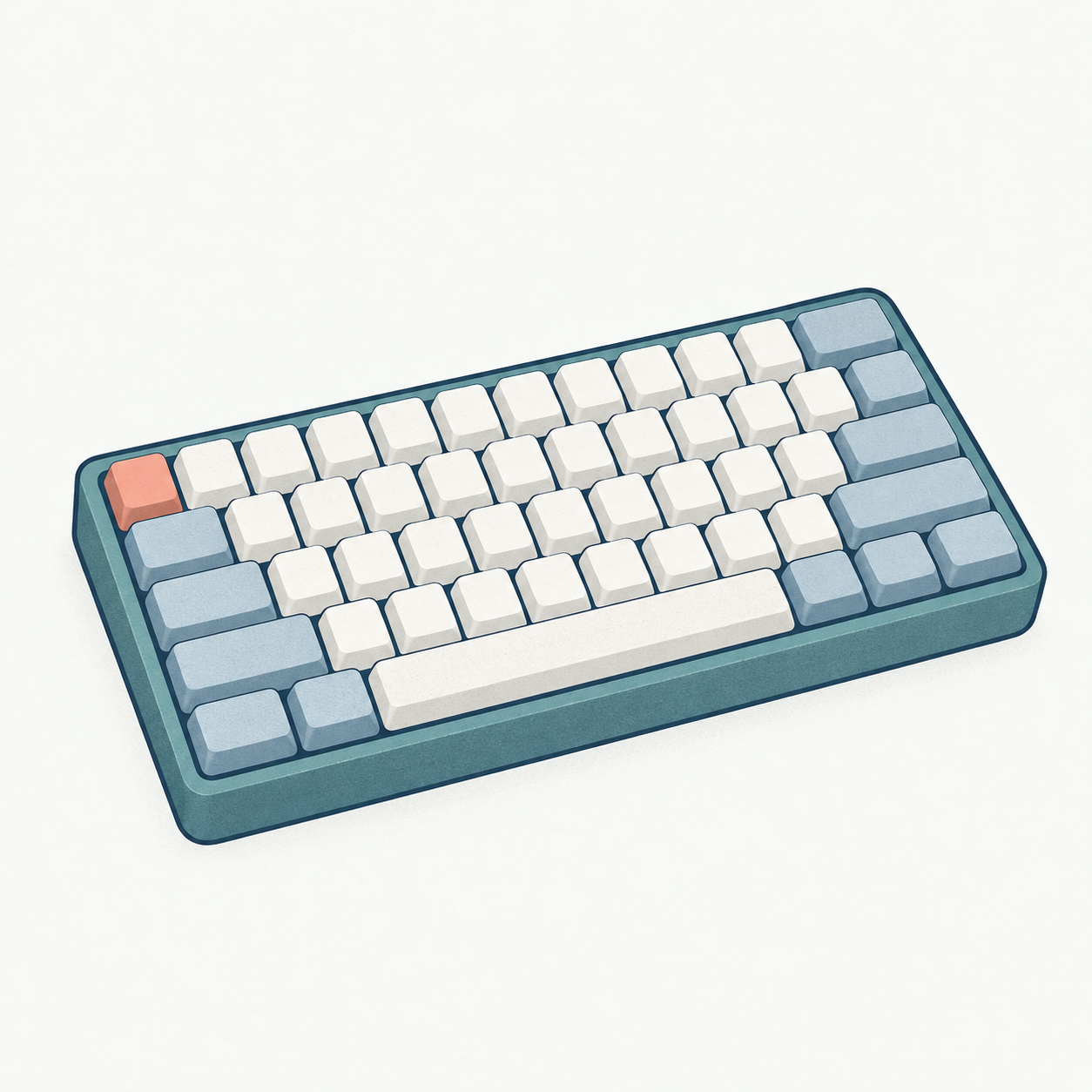
入力しにくいなら外付けキーボードを検討する
ノートPCのキーボードに不満がなければ、外付けキーボードを追加する必要はありません。
一方で、キーを入力しにくい、数字を入力することが多い、外部モニターを使うためノートPC本体を離して置きたい、複数のPCやタブレットを切り替えて使いたいといった場合は、外付けキーボードを候補にできます。
キーボードは、接続方式、サイズ、配列、キー構造などによって仕様が異なります。
基本的な違いから確認したい場合は、在宅ワーク向けキーボードの選び方|接続方式・サイズ・キー配列を初心者向けに解説を先に確認してください。
数字入力が多いならテンキーの有無を確認する
表計算や数値入力をする機会が多い場合は、テンキー付きのキーボードを候補にできます。
一方、テンキーをあまり使わない場合は、テンキーレスやコンパクトタイプを選ぶことで机の上に置く機器の幅を小さくできる場合があります。
どちらが適しているかは作業内容と机の広さによって変わります。
複数端末を使うなら切り替え方法を確認する
仕事用PCと個人用PC、PCとタブレットなど、複数の端末を使う場合は、複数端末を登録できるキーボードも候補になります。
ただし、「複数台を登録できる」ことと「複数台へ同時に入力できる」ことは同じではありません。
何台まで登録できるかだけではなく、実際にどのような操作で接続先を切り替えるのかも確認しましょう。
実際の製品でテンキーの有無、サイズ、接続方式、キー構造などを見比べたい場合は、在宅ワーク向けキーボード6機種を比較|仕事で確認したい仕様の違いで整理しています。
モニター・マウス・キーボードを組み合わせる前に確認すること
周辺機器を追加するときは、機器単体の仕様だけでなく、ノートPCや机との組み合わせも確認します。
机に置けるか
外部モニター、キーボード、マウスを追加すると、ノートPCだけで作業していたときより多くのスペースを使います。
特に外部モニターは、画面の横幅だけでなくスタンドの奥行きも確認しましょう。
キーボードの横幅や、マウスを操作するためのスペースも必要です。
「欲しい機器が置けるか」ではなく、「実際に作業するときに使える余裕が残るか」まで確認すると判断しやすくなります。
ノートPCの端子を確認する
周辺機器によっては、USB-A、USB-C、HDMIなどの端子を使用します。
例えば、モニターとUSBレシーバー式のマウス・キーボードを同時に接続すると、それぞれに必要な端子を確保する必要があります。
購入前に、現在使っているノートPCの端子の種類と数を確認しておきましょう。
接続方式を確認する
「ワイヤレス」と書かれていても、Bluetoothを使う製品とUSBレシーバーを使う製品があります。
マウスとキーボードを両方追加する場合は、それぞれがどの方法でPCへ接続するのか確認します。
ケーブルやレシーバーを含めて考えると、購入後の接続方法をイメージしやすくなります。
使用するOSを確認する
Windows、macOSなど、使用するOSによって対応状況やキー配列、利用できる機能が異なる場合があります。
複数のOSを使う場合は、それぞれに対応しているかをメーカー公式情報で確認してください。
組み合わせは「全部入り」ではなく作業内容から決める
在宅ワーク環境に、すべての周辺機器をそろえる必要はありません。
ノートPC+マウス
画面やキーボードには不満がなく、タッチパッド操作だけ改善したい場合のシンプルな構成です。
持ち運ぶ機会が多い場合も、追加する機器を少なくできます。
ノートPC+外部モニター+マウス
ノートPCのキーボードはそのまま使い、表示領域とポインター操作を見直したい場合の構成です。
モニターとノートPCをどの位置に置くかも合わせて考えます。
ノートPC+外部モニター+マウス+キーボード
ノートPCを画面として直接操作するより、外部モニターを中心に据えて作業したい場合に考えられる構成です。
必要な机の広さや接続端子も増えるため、各機器を個別に選ぶだけでなく、全体が無理なく置けるか確認します。
これらは優劣を示すものではありません。
現在の作業環境で困っていることが少なければ、シンプルな構成のまま使う選択もできます。
高価・多機能な製品をそろえることが目的ではない
周辺機器を調べていると、ボタンの多いマウス、多数の機能を持つキーボード、高解像度の大型モニターなどが見つかります。
しかし、使わない機能が増えても、自分の作業環境に合うとは限りません。
まず確認したいのは、今何に困っているか、どの機能が必要か、机に置けるか、PCと接続できるか、使用しているOSに対応しているかという基本的な条件です。
また、特定の機器や形状を使えば「疲れにくくなる」「作業効率が上がる」と一律に判断することはできません。使いやすさや感じ方には個人差があります。
現在の環境で問題なく作業できている部分は、そのまま使い続けても構いません。
迷ったら一つずつ改善する
ノートPCの在宅ワーク環境を整えるときは、最初から完成形を決める必要はありません。
まず普段の作業で最も困っていることを一つ選び、それに対応する機器や設定を検討します。
画面が狭ければモニター、タッチパッドを操作しにくければマウス、入力しにくければキーボードというように、目的を決めてから選ぶと比較する条件を整理しやすくなります。
何から始めるか迷っている場合はノートPCの在宅ワーク環境で最初にそろえる周辺機器|優先順位の決め方へ、具体的な機器を検討するときは、それぞれの選び方・比較記事へ進んでください。
一度に全部そろえるのではなく、実際に使いながら必要なものを追加していくことも、在宅ワーク環境を整える方法の一つです。
コメント