PR:この記事にはアフィリエイト広告が含まれます。現在、このページには広告リンクを掲載していません。製品仕様は公式情報を確認のうえ掲載しています。
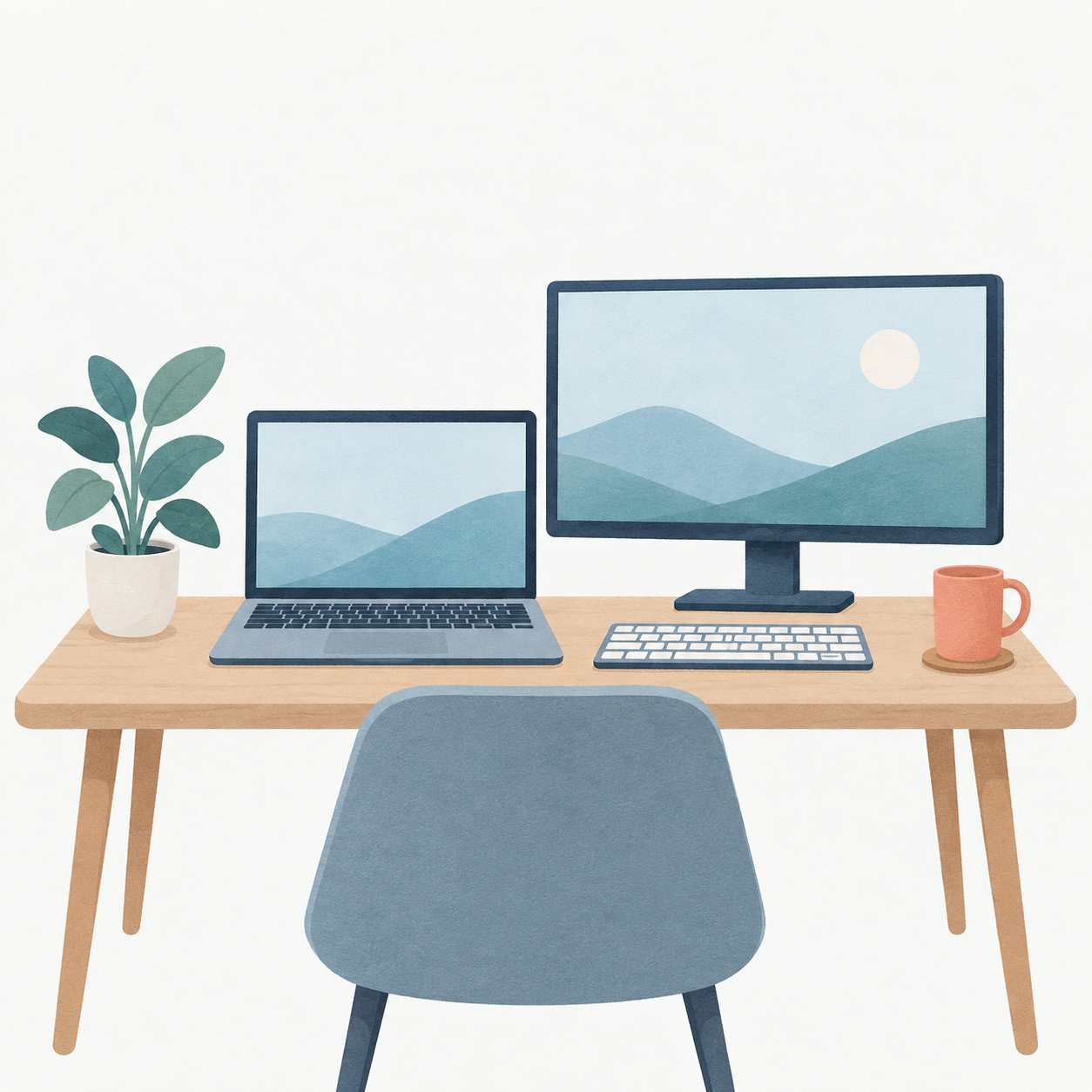
ノートPCで在宅ワークを始めるときは、周辺機器を一度にそろえる必要はありません。まずは、普段の作業で困っている点を一つずつ解消する順番で選ぶと、不要な買い物を減らしやすくなります。
最初に決めること
周辺機器を選ぶ前に、「どの作業を何時間行うか」「自宅だけで使うか」「ノートPCの端子は何があるか」を確認します。作業内容と接続環境が決まると、優先すべき機器が見えやすくなります。
困りごとから次の記事を選ぶ
| 困りごと | 検討する機器 | 次に読む記事 |
|---|---|---|
| ポインター操作やクリックを見直したい | マウス | マウスの選び方 |
| 表示領域や画面サイズを見直したい | 外部モニター | 外部モニターの選び方 |
| 入力方法やキー配置を見直したい | キーボード | キーボードの選び方 |
どれか一つだけに困っているなら、その機器だけを検討すれば十分です。
困りごとから検討する機器を考える
ポインター操作を見直したい場合:マウス
細かな操作やブラウザ・資料作成を長時間行う場合は、最初に検討しやすい周辺機器です。サイズ、接続方式、必要なボタン、持ち運ぶかどうかを確認します。Bluetooth接続だけで使うのか、USBレシーバーも使うのかは、ノートPCの端子構成に合わせます。
表示領域を見直したい場合:外部モニター
複数の資料や表計算、オンライン会議を同時に表示することが多い場合は、画面を増やす選択肢があります。画面サイズだけでなく、設置スペース、ノートPC側の映像出力端子、ケーブルやアダプターの必要性も確認します。
入力方法を見直したい場合:キーボード
ノートPCのキーボードで入力しにくいと感じる場合は、外付けキーボードを比較します。配列、テンキーの有無、接続方法、置く場所を確認します。マウスと同時にBluetooth接続する場合は、PC側の接続台数も確認しておくと安心です。
会議の映像・音声を見直したい場合:Webカメラ・マイク
オンライン会議の機会が多い場合に検討します。内蔵カメラや内蔵マイクで困っている内容を先に整理し、USB端子、対応OS、使用する会議ツールとの関係を確認します。
机まわりを整えたい場合:ノートPCスタンドと照明
画面の位置や作業スペースを調整したい場合に検討します。スタンドはノートPCのサイズ・重量に対応しているか、照明は机の広さや設置方法が合うかを確認します。
買う前のチェックリスト
- ノートPCの端子とOSに対応しているか
- Bluetooth接続の台数やUSBポート数に余裕があるか
- 自宅専用か、持ち運びもするか
- 机の幅・奥行き・電源の位置に収まるか
- 価格、在庫、保証、販売元を購入直前に確認したか
最初から全部そろえない理由
作業環境は、実際に使い始めてから不足点が分かることがあります。最初は一つだけ改善し、数日から数週間使って次に必要なものを判断すると、機器の役割が重複しにくくなります。
まとめ
在宅ワーク用の周辺機器は、マウス、外部モニター、キーボード、会議用機器、机まわりの順で考えると整理しやすくなります。すべてを一度に買うのではなく、作業上の困りごとに応じて優先順位を決めましょう。
モニター・マウス・キーボードを含めて、ノートPC中心の在宅ワーク環境を全体で考えたい方は、ノートPCの在宅ワーク環境を整える方法|モニター・マウス・キーボードの組み合わせ方も確認してください。
コメント