PR:この記事にはアフィリエイト広告が含まれます。現在、このページには広告リンクを掲載していません。製品仕様は公式情報を確認のうえ掲載しています。
ノートPCで在宅ワークを始めると、「外付けキーボードを用意したほうがよいのかな」と迷うことがあります。けれど、外付けキーボードは全員に必要なものではありません。今の入力環境で困っていなければ、急いで買い足す必要はありません。
この記事では、必要になる場面を見極めたうえで、接続方式・サイズ・キー配列などを確認する順番を初心者向けに整理します。
まずは外付けキーボードが必要かを考える
ノートPCのままで問題ないケース
メールの返信や短い文書作成が中心で、内蔵キーボードの大きさや打ちやすさに不満がないなら、ノートPCだけで作業を続けても問題ありません。机のスペースを増やしたくない場合や、外出先での作業が中心の場合も、まずは現在の環境で様子を見る方法があります。
外付けキーボードが候補になるケース
外部モニターを使うようになり、画面を見やすい位置に置くと、ノートPCの内蔵キーボードには手が届きにくくなります。また、表計算で数字を入力することが多い、複数のPCやタブレットを切り替える、入力スペースを分けたいといった場合には、外付けキーボードを検討しやすくなります。
必要性は「周りが使っているか」ではなく、今の作業で何に困っているかから考えるのが基本です。
接続方式は作業場所とPCの端子で選ぶ
有線接続
ケーブルでPCへつなぐ方式です。充電や電池交換が不要な製品が多く、接続先をほぼ固定して使う人には分かりやすい選択肢です。一方で、机上のケーブルや、PC側のUSB端子の種類・空きは購入前に確認します。
Bluetooth接続
Bluetooth対応のPC、タブレット、スマートフォンなら、専用レシーバーを使わずに接続できる方式です。USB端子を使わずに済む場合がありますが、初回のペアリングが必要です。機種によって対応OSや対応バージョンが異なるため、手元の機器で使えるかを確認してください。
USBレシーバー方式
小さなUSBレシーバーをPCに挿して使う無線方式です。Bluetoothを使わずに接続したい場合の候補になります。ただし、USB-AかUSB-Cか、変換アダプターが必要かはPCによって変わります。Bluetoothとレシーバーの両方に対応する製品もあります。
サイズとテンキーの有無を決める
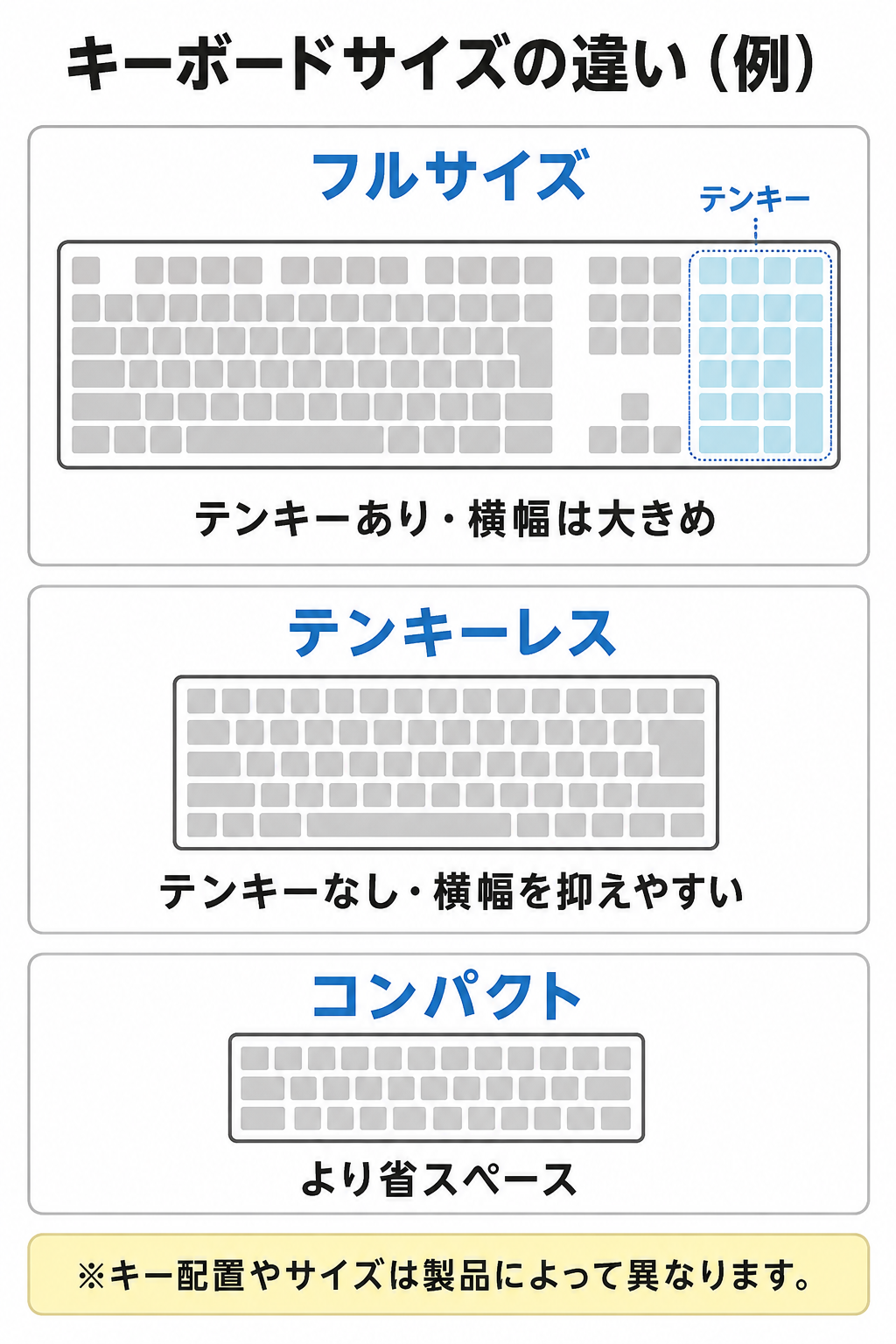
注意:キー配置やサイズは製品によって異なります。
フルサイズ
一般にテンキーを含む大きめの配列です。数値を入力する機会が多い人や、ノートPCに近いキーの並びを求める人は候補にしやすいでしょう。設置に必要な横幅も増えるため、マウスを置くスペースまで含めて机の大きさを確認します。
テンキーレス・コンパクト
テンキーを省いた製品や、キーを詰めた小型製品です。机を広く使いたい場合、持ち運ぶ場合、マウスの位置をキーボードに近づけたい場合に検討できます。ただし、HomeやEndなど一部のキーがFnキーとの組み合わせになる配列もあります。普段よく使うキーがどこにあるかを確認しましょう。
テンキーが必要になりやすい作業
経理、表計算、数値データの入力などで数字を連続して入力するなら、テンキー付きが候補になります。反対に、文章作成やチャットが中心で数字入力が少ないなら、テンキーなしでも困らない場合があります。
日本語配列・英語配列と対応OSを確認する
日本国内で一般的なのは日本語配列(JIS配列)です。英語配列(US配列)は記号キーやEnterキーの形などが異なります。普段使っているノートPCの配列に近いものを選ぶと、切り替え直後に戸惑いにくいでしょう。
Windows、macOS、ChromeOS、iPadOSなどの対応状況も重要です。同じキーボードでも、接続方式ごとに対応OSが異なることがあります。MacとWindowsを併用する場合は、キー印字やOS切替の方法も公式情報で確認してください。
キー構造と静音性は「好み」と「環境」で考える
メンブレン
ゴム状の部品でキーを支える方式です。幅広い価格帯にあり、標準的なキーボードで採用されています。
パンタグラフ
ノートPCのような薄型キーボードで見られることが多い構造です。薄さや持ち運びやすさを重視する場合に候補になります。
メカニカル
キーごとにスイッチを使う構造です。スイッチの種類によって押した感触や音の傾向が変わります。特徴を確認する価値はありますが、感じ方には個人差があります。周囲に人がいる場所で使うなら、メーカーが静音仕様を明記しているかだけでなく、試打できる機会があれば確認すると安心です。
複数端末・電源・本体サイズも確認する
会社PCと私用PC、タブレットなどを切り替えて使うなら、登録可能台数と切替方法を確認します。「複数台を登録できる」ことと「同時に入力できる」ことは別なので、製品説明を読み分けましょう。
電源は乾電池式と充電式があります。乾電池式は充電ケーブルを用意しなくてよい一方、電池交換が必要になります。充電式は充電のタイミングを考える必要があります。メーカー公称の電池持続時間は、使用時間やバックライト設定などの条件で変わる点にも注意してください。
本体の幅・奥行き・重量、角度調整の有無も、机の広さや持ち運び方に関わります。キーボードだけで決めず、マウスやノートPCスタンド、モニターを置いた状態を想像して確認しましょう。
購入前チェックリスト
- 今のノートPCの入力環境で、具体的に何に困っているか
- 使用するPC・タブレットのOSと端子
- Bluetooth、USBレシーバー、有線のどれが使いやすいか
- テンキーが必要な作業があるか
- 日本語配列と英語配列のどちらに慣れているか
- 机に置ける幅と、マウスを動かすスペース
- 複数端末の切替が必要か
- 電池式・充電式のどちらが管理しやすいか
在宅ワーク環境は困りごとから整える
キーボードは、外付けが必須というわけではありません。画面が見づらいならモニター、タッチパッド操作がしづらいならマウス、入力環境に不満があるならキーボードというように、困っている点に合わせて優先順位を決めると考えやすくなります。
- ノートPCの在宅ワーク環境で最初にそろえる周辺機器|優先順位の決め方
- 在宅ワーク向けワイヤレスマウスの選び方|ノートPC作業で先に確認したい5つの条件
- 在宅ワーク向け外部モニターの選び方|サイズ・解像度・USB-Cを初心者向けに解説
実際の製品で仕様の違いを確認したい方は、在宅ワーク向けキーボード6機種を比較|仕事で確認したい仕様の違いで、テンキーの有無・サイズ・接続方式・キー構造などを見比べています。
キーボード以外も含めて、ノートPCの在宅ワーク環境を全体で見直したい方は、ノートPCの在宅ワーク環境を整える方法|モニター・マウス・キーボードの組み合わせ方で、機器を組み合わせる考え方を整理しています。
コメント