用途別に確認したい記事
外出先で必要な端子を小さく補いたい方は、持ち運び用USB-Cハブの選び方|外出先で必要な端子・HDMI・給電を確認を参考にしてください。自宅の固定席でモニターやLAN、給電をまとめたい方は、据え置きドッキングステーションの選び方|モニター・LAN・給電をまとめる条件で確認できます。
PR:この記事にはアフィリエイト広告が含まれます。現在、このページには広告リンクを掲載していません。製品仕様は公式情報を確認のうえ掲載しています。
ノートPCで在宅ワークをしていると、外部モニター、マウス、キーボード、USBメモリー、有線LANなどをつなぎたくなることがあります。そのときに候補になるのが、USBハブやドッキングステーションです。
ただし、端子が足りていて困っていない場合まで、無理に追加する必要はありません。まずは自分のPCと作業環境で何が不足しているかを確認し、その不足を補える製品だけを検討しましょう。
USBハブやドッキングステーションが必要になる場面
USBハブやドッキングステーションは、ノートPCの接続口を増やすための機器です。次のような困りごとがある場合に、候補になります。
- USB-Aのマウスやキーボードをつなぐ端子が足りない
- 外部モニターへHDMIやDisplayPortで映像を出したい
- 自宅では有線LANを使いたい
- SDカードやmicroSDカードを読み込みたい
- 充電、モニター、周辺機器をできるだけ少ないケーブルでつなぎたい
一方で、PC本体の端子だけで必要な機器を接続できる場合や、モニター側にUSBハブ機能がある場合は、追加機器が必要とは限りません。
USBハブとドッキングステーションの違い
この2つの名称には、すべてのメーカーで共通する厳密な線引きがあるわけではありません。この記事では、用途を考えやすくするため、次のように区別します。
持ち運びやすいUSBハブ
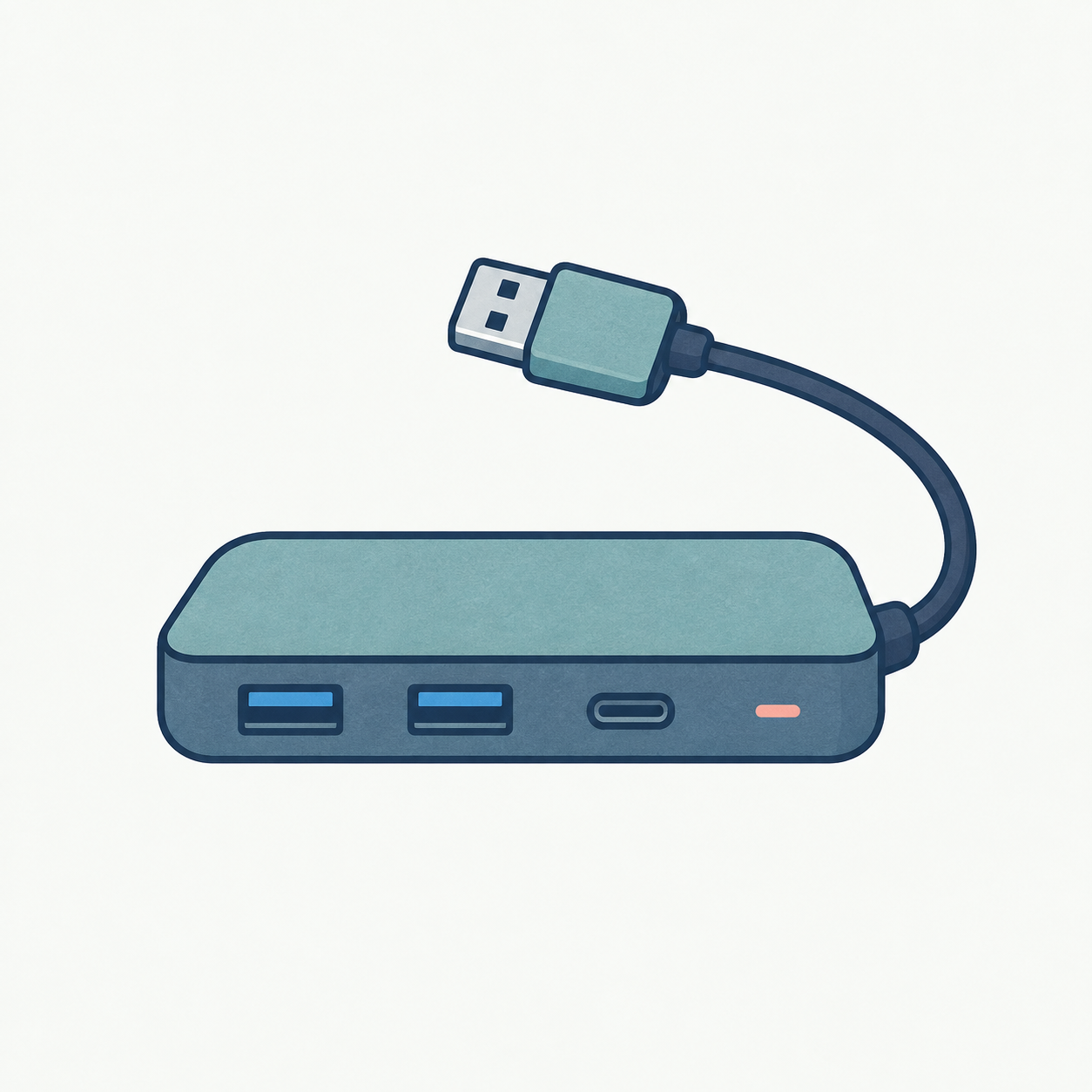
USBハブは、USB-A、USB-C、HDMI、カードリーダーなどを小型の本体にまとめた製品です。外出先でUSB端子やHDMI端子を補いたい場合にも候補になります。PCから電力を受けるバスパワー型が多く、別途USB-C充電器を接続してPCへ給電できる製品もあります。
自宅の机に置くドッキングステーション
ドッキングステーションは、電源、有線LAN、複数の映像出力、多数のUSB端子をまとめやすい製品です。ACアダプターや電源を内蔵する製品もあります。自宅で使うマウス、キーボード、モニターなどを常時接続し、PCを1本のケーブルでつなぐ使い方を検討する場合に候補になります。
名称だけで決めず、必要な端子・映像出力・PCへの給電・持ち運びやすさを確認することが大切です。
購入前に最初に確認したいのはノートPC側の端子
USB-C端子は形状の名称です。USB-C端子があるからといって、すべてのPCで映像出力、USB PD充電、高速データ転送に対応しているとは限りません。
外部モニターをつなぐなら映像出力対応を確認する
USB-Cハブ経由でモニターをつなぐ場合、PC側のUSB-C端子が映像出力に対応している必要があります。メーカー仕様では「DisplayPort Alt Mode」「DisplayPort出力対応」などと表記されることがあります。HDMI端子をPC本体に備える場合は、ハブを使わず直接接続できることもあります。
モニターのサイズ・解像度・USB-C接続の基本から確認したい方は、在宅ワーク向け外部モニターの選び方|サイズ・解像度・USB-Cを初心者向けに解説も参考にしてください。
PCへの給電に対応するかを確認する
USB PDは、USB-C経由で電力をやり取りする仕組みです。ただし、「PD入力100W」と書かれていても、ハブ自身が使う電力を差し引き、PCへ渡せる電力は85Wなどになることがあります。
確認したいのは、ハブのPD入力、PCへの最大給電、PCが必要とする充電量、充電器とケーブルが付属するかどうかです。充電器が別売りの製品では、充電器とケーブルも必要な出力に対応している必要があります。
データ端子の種類と数を確認する
マウスやキーボードだけなら、USB-A端子の数を確認する方法があります。外付けSSDなどを使う場合は、端子の数に加えて、メーカーが案内するデータ転送速度も確認します。USB-C端子でも、充電専用、データ専用、映像出力対応など役割が異なる場合があります。
外部モニターをつなぐときの確認点
外部モニターを使う場合は、ハブにHDMI端子があるかだけでは判断できません。次の条件を順に確認します。
- PC側がUSB-C映像出力に対応しているか
- ハブのHDMIまたはDisplayPortが、使いたい解像度・リフレッシュレートに対応するか
- モニターとケーブルが必要な規格に対応するか
- 画面を1台つなぐのか、複数つなぐのか
- Windows、macOS、Chromebookなど使用するOSでの条件
複数画面に対応すると案内される製品でも、PCやOSによっては同じ画面を映すミラー表示になる場合があります。特に複数画面を前提に選ぶ場合は、ハブだけでなくPCメーカーとハブメーカーの対応条件を確認してください。
有線LAN、カードリーダー、音声端子は必要な人だけ確認する
有線LAN
自宅にLANケーブルの接続環境があり、PC本体にRJ45端子がない場合は、ギガビット有線LAN対応のハブやドックが候補になります。Wi-Fiで安定して使えている場合は、必須ではありません。
SDカード・microSDカード
カメラやスマートフォンから写真・動画を取り込む機会がある場合は、カードリーダー付きの製品が便利なことがあります。普段使わない場合は、端子数が多いことだけを理由に選ぶ必要はありません。
音声端子
有線ヘッドセットやスピーカーを使う場合は、3.5mm端子の有無を確認します。PC本体やモニター側に端子があれば、ハブに備わっている必要はありません。
持ち運び用か、自宅に置く用かで考える
外出先でUSB-AやHDMIを補うことが主な目的なら、小型のUSBハブが候補になります。自宅でモニター、有線LAN、キーボード、マウスを継続して使う場合は、電源付きのドッキングステーションも比較対象になります。
ただし、据え置き型がすべての人に必要というわけではありません。自宅の作業環境が変わりやすい場合や、接続する機器が少ない場合は、小型ハブやPC本体への直接接続の方が合うこともあります。
USB4・Thunderboltは必要な人だけ確認する
USB4やThunderbolt 4/5は、高速な外付けストレージや複数の周辺機器を使う場合に確認する規格です。ただし、マウス、キーボード、モニター1台をつなぐために必須とは限りません。
対応するPC・ケーブル・ハブをそろえる必要があるため、仕事で高速なデータ転送や多数の機器接続が必要になった場合に、用途から検討すると判断しやすくなります。
購入前チェックリスト
- 今のPCで実際に足りない端子は何か
- PCのUSB-C端子は映像出力に対応しているか
- モニターは何台つなぐか
- 使いたい解像度・リフレッシュレートに対応するか
- PCへ給電するなら、PCへの最大給電量と充電器の有無を確認したか
- USB-A、USB-C、有線LAN、カードリーダーは本当に必要か
- 持ち運び用か、自宅に置く用か
- 会社支給PCや業務ソフトに接続制限がないか
まとめ|不足している接続だけを補う
USBハブやドッキングステーションは、ノートPCの端子不足を補うための選択肢です。端子が多いほど適しているとは限らず、必要な映像出力、給電、有線LAN、USB端子だけを確認する方が選びやすくなります。
実際の製品で端子・映像出力・給電の違いを見比べたい方は、在宅ワーク向けUSBハブ・ドッキングステーション6機種を比較|端子・映像出力・給電の違いで確認できます。
周辺機器を含めて環境全体を考えたい方は、ノートPCの在宅ワーク環境を整える方法|モニター・マウス・キーボードの組み合わせ方も参考にしてください。ノートPCを選ぶ段階の方は、在宅ワーク向けノートPCの選び方|仕事内容・画面サイズ・端子を初心者向けに解説から確認できます。
コメント