PR:この記事にはアフィリエイト広告が含まれます。現在、このページには広告リンクを掲載していません。製品仕様は公式情報を確認のうえ掲載しています。
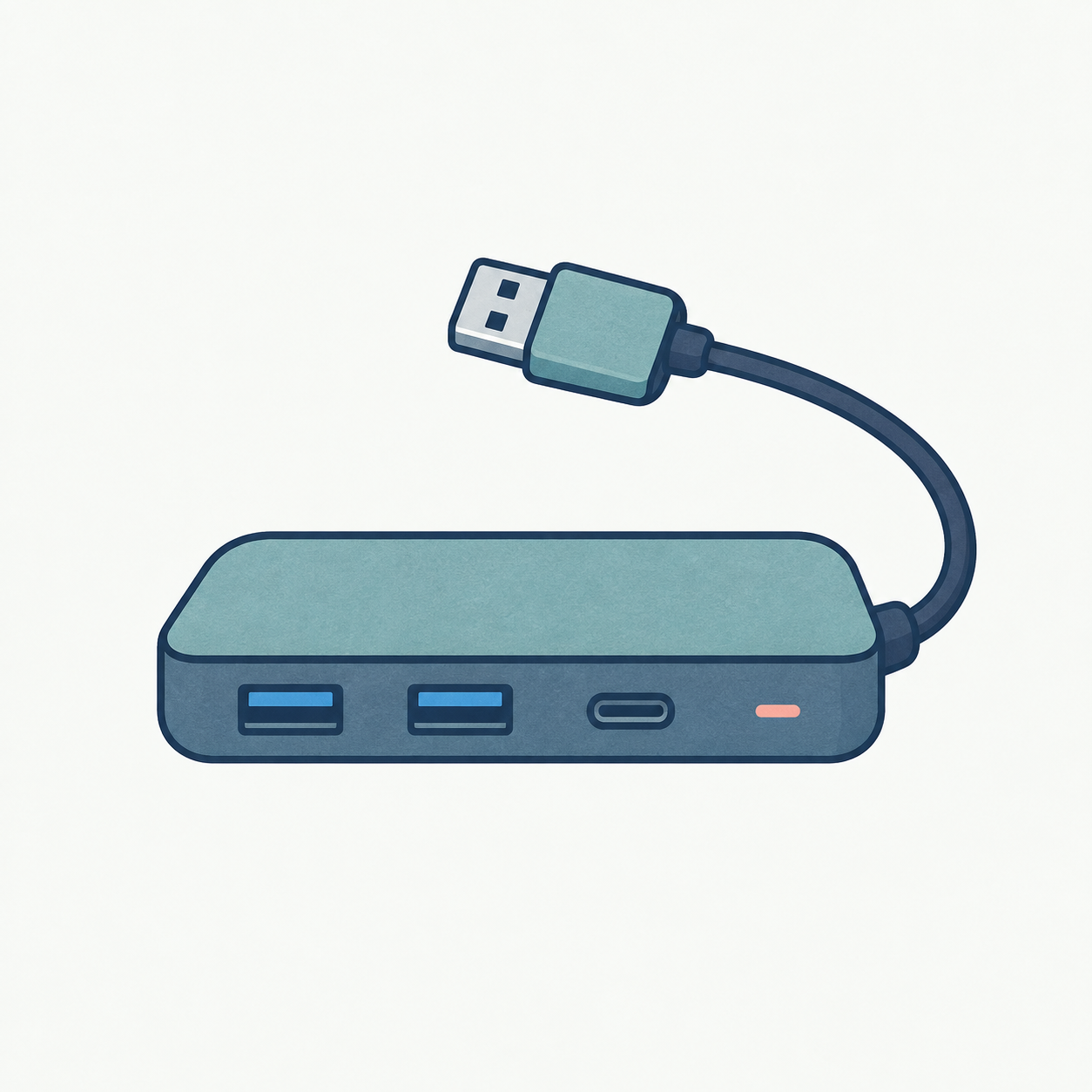
外出先でノートPCを使うと、会議室のHDMI、USB-Aのマウス、SDカードなど、PC本体にはない端子が必要になることがあります。持ち運び用USB-Cハブは、そのような不足を小さく補うための選択肢です。
端子が足りていて困っていない場合や、PC本体のHDMI端子だけで足りる場合は、無理に追加する必要はありません。
持ち運び用USB-Cハブが候補になる場面
- 外出先のモニターやプロジェクターへHDMIで映像を出したい
- USB-A機器を一時的につなぎたい
- PC本体の端子数を補いたい
- 充電しながら周辺機器を使いたい
小型ハブと据え置きドックの違い
持ち運び用は、必要な端子を少数だけ補い、かさばりにくさを優先する考え方です。有線LAN、複数モニター、多数のUSB機器を自宅で常時つなぐ場合は、据え置き型のドッキングステーションの方が候補になることがあります。
自宅の固定席向けの条件を詳しく確認したい方は、据え置きドッキングステーションの選び方|モニター・LAN・給電をまとめる条件も参考にしてください。
最初にPC側のUSB-C端子を確認する
USB-Cは端子の形状の名称です。USB-C端子があるだけでは、映像出力やUSB PD充電に対応しているとは限りません。PCの仕様で「DisplayPort Alt Mode」「USB PD」などの対応を確認してください。
HDMIを使う場合
ハブのHDMI端子だけでなく、PC側がUSB-C映像出力に対応していること、接続先のディスプレイとケーブルが必要な条件を満たすことを確認します。会議室の接続条件が分かる場合は、必要な端子と解像度を先に確認すると選びやすくなります。
給電する場合
PD入力の数値と、PCへ渡せる最大給電量は同じとは限りません。ハブ自身が使う電力を差し引く製品もあります。PCに必要な電力、充電器・ケーブルが付属するかも合わせて確認します。
持ち歩く端子を絞る
| 端子 | 確認したい場面 |
|---|---|
| HDMI | 外部画面や会議室の表示機器につなぐ |
| USB-A | マウス、USBメモリーなどを使う |
| USB-C(データ) | 対応する周辺機器・外付けストレージを使う |
| PD入力 | ハブ経由でPCを充電したい |
| カードリーダー/LAN | 実際に使う機会がある場合だけ確認する |
端子が多いこと自体が目的ではありません。使わない端子を増やすより、必要な端子がPCと接続先の条件に合うかを優先します。
本体サイズ・ケーブル・充電器も確認する
小型でも、ケーブルが短すぎると置き方に制約が出ることがあります。PCと一緒に持ち歩くなら、ハブの重さ、内蔵ケーブルの長さ、充電器を一緒に持つかを確認しましょう。ポートに負荷がかからない取り回しも大切です。
購入前チェックリスト
- PCのUSB-Cは映像出力・給電に対応しているか
- 外出先で必要な端子は何か
- HDMI出力は必要な解像度に対応するか
- 給電するならPCへの最大給電量と充電器を確認したか
- サイズ・重さ・ケーブル長は持ち歩き方に合うか
まとめ|不足している端子だけを持ち運ぶ
持ち運び用USB-Cハブは、外出先で不足する端子を補うための選択肢です。PC側の対応条件を確認し、HDMI、USB-A、給電など実際に使う機能だけを選ぶと判断しやすくなります。
USBハブ全体の基本はUSBハブ・ドッキングステーションの選び方、実製品の違いは6機種比較記事で確認できます。ノートPCの端子そのものを見直す場合は、在宅ワーク向けノートPCの選び方も参考にしてください。
コメント