PR:この記事にはアフィリエイト広告が含まれます。現在、このページには広告リンクを掲載していません。製品仕様は公式情報を確認のうえ掲載しています。
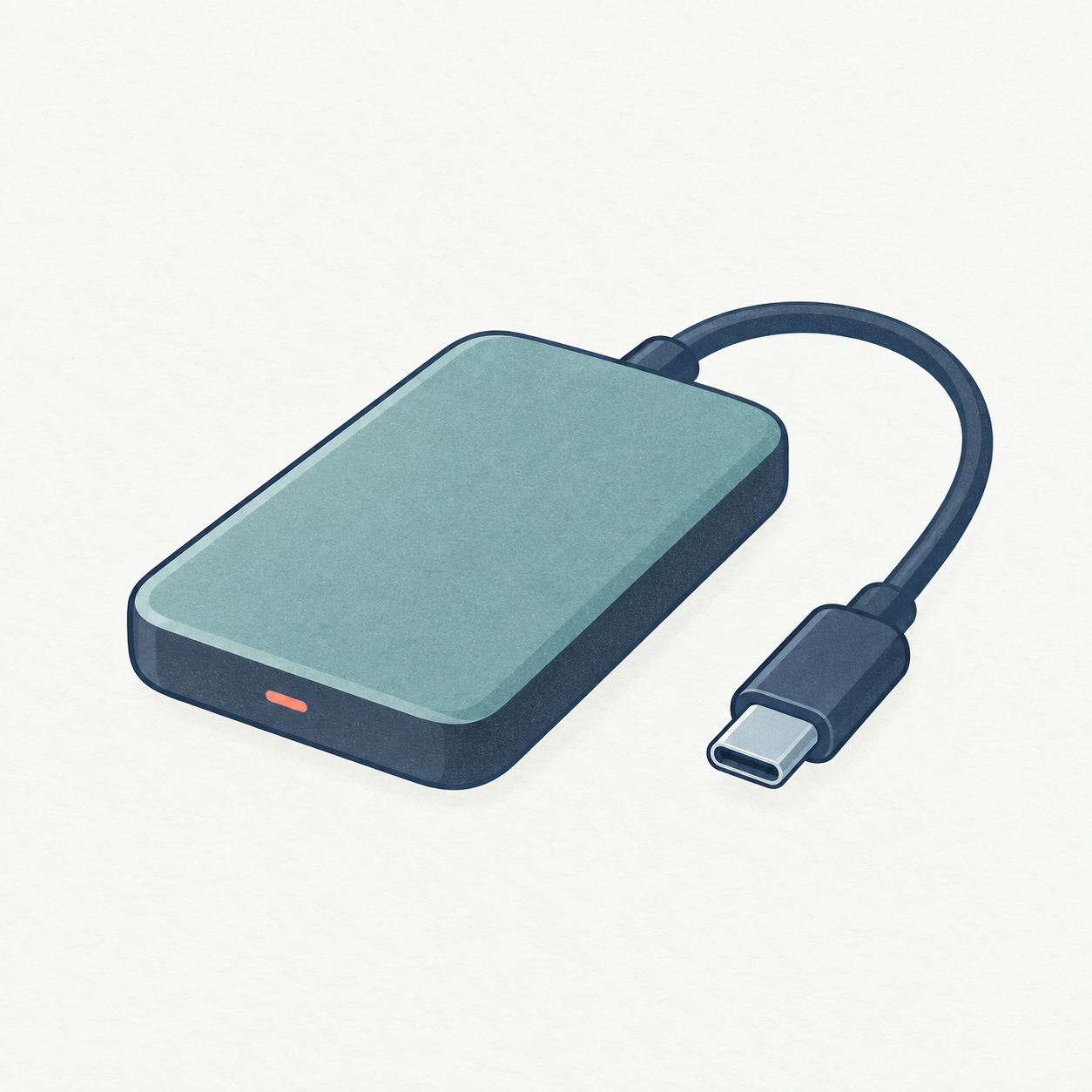
外付けSSDは、ノートPCの空き容量を補ったり、作業データを持ち運んだりするときの保存先になる機器です。ただし、PC本体の空き容量に余裕があり、データを移動する必要もなければ、すぐに追加する必要はありません。
外付けSSDを検討しやすいケース
写真・動画・資料などでPCの保存容量が足りなくなってきた、会社と自宅など複数の場所で同じデータを扱う、PCのデータを別の場所にもコピーしておきたい、といった場合に候補になります。業務の保存先がクラウドや会社指定の環境に決められている場合は、先に利用規則を確認してください。
SSDと外付けHDDの違い
SSDは半導体メモリーに保存する方式、HDDは回転するディスクへ保存する方式です。外付けSSDは小型の製品が多く、持ち運びやすさを重視する場合に候補になります。必要な容量、使う場所、バックアップ方法をまとめて考えましょう。
容量は「今のデータ量」と「増え方」から決める
容量だけを大きくしても、使う目的がはっきりしないと選びにくくなります。現在使っているデータ量、今後増えそうなファイル、PC本体にも残したい容量を確認します。単に一時的な受け渡しに使うのか、長く保存するのかでも必要な容量は変わります。
端子とUSB規格を確認する
外付けSSDの端子にはUSB Type-CとUSB Type-Aがあります。SSD側とノートPC側の端子を確認し、必要なら変換アダプターの有無も確認します。USB 3.2 Gen 2などの表記は、対応する最大転送速度の目安です。ただし、実際の速度はPC側の端子、ケーブル、接続方式、ファイルの種類や容量、使用環境によって変わります。数値だけで速さを断定しないようにしましょう。
持ち運ぶなら大きさ・重さ・ケーブルも確認
持ち運びが多い場合は、SSD本体のサイズだけでなく、付属ケーブル、端子の形、ケースの必要性も確認します。耐衝撃性や防じん・防水に関する表記がある場合も、メーカーが示す試験条件や対象範囲を確認してください。
対応OSとファイル形式
WindowsやmacOSなど、メーカーが案内する対応OSを確認します。複数の端末で使う場合は、初期化時のファイル形式や、会社・ソフト側の運用ルールも影響します。初めて初期化する場合は、製品の公式サポート情報を確認してから進めると安心です。
大切なデータを外付けSSD1台だけに保存しない
PCなどに元データを残し、外付けSSDに別のコピーを持つ場合、外付けSSDはバックアップ先の一つとして使えます。一方で、重要なデータを外付けSSD1台だけにしか保存していないと、紛失・故障・誤操作の影響を受ける可能性があります。データをSSDへ移すことと、元データとは別にコピーを残すことを混同せず、保存場所を複数に分ける方法や、会社・サービスのバックアップ機能も含めて考えてください。
購入前チェックリスト
- 会社・利用サービスで指定の保存先がないか
- 必要な容量と今後の増え方を確認したか
- PC側とSSD側のUSB端子を確認したか
- 速度は接続環境で変わることを理解したか
- 持ち運び用のサイズ・重さ・ケーブルを確認したか
- 大切なデータの保存先を1台だけにしていないか
関連記事
ノートPC本体の容量や端子も含めて考えたい場合は、在宅ワーク向けノートPCの選び方を、USBハブ経由の接続条件を確認したい場合は、USBハブ・ドッキングステーションの選び方を参考にしてください。
実際の製品で容量・端子・サイズ・公称速度を比べたい方は、在宅ワーク向け外付けSSD6機種を比較|容量・USB速度・持ち運びやすさの違いで確認できます。
コメント